



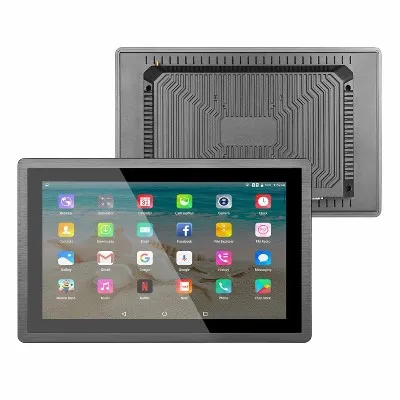
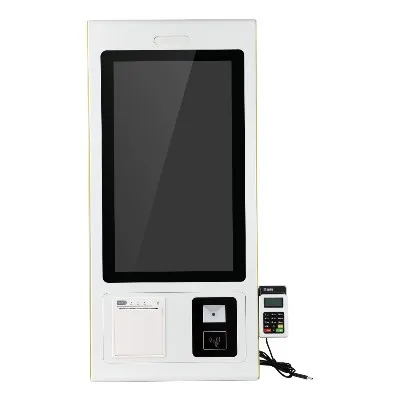
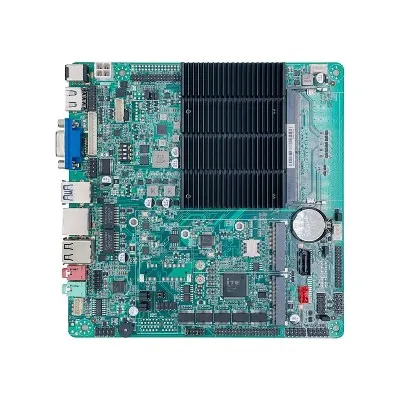
مرحبًا يا من هناك! أنا من مورد للكمبيوتر الشخصي الصناعي ، واليوم سوف أسير في كيفية تثبيت كاميرا ويب في جهاز كمبيوتر صناعي. قد يبدو الأمر صعبًا بعض الشيء في البداية ، ولكن مع الخطوات الصحيحة ، ستحصل عليها وتشغيلها في أي وقت من الأوقات.
لماذا تثبيت كاميرا ويب في جهاز كمبيوتر صناعي؟
قبل أن ندخل في التثبيت الدنيوي ، دعنا نتحدث عن سبب رغبتك في تثبيت كاميرا ويب في جهاز كمبيوتر صناعي. في الإعدادات الصناعية ، يمكن استخدام كاميرات الويب لأغراض مختلفة. يمكنهم المساعدة في مراقبة الجودة من خلال مراقبة خطوط الإنتاج ، أو تراقب السلامة في مكان العمل ، أو حتى للتفتيش عن بُعد للآلات. لذلك ، يمكن أن يؤدي تثبيت كاميرا ويب إلى إضافة الكثير من القيمة إلى العمليات الصناعية الخاصة بك.
ما ستحتاجه
أول الأشياء أولاً ، دعنا نجمع الأدوات والمكونات اللازمة.
- كاميرا ويب: تأكد من أن كاميرا الويب التي تختارها متوافقة مع جهاز الكمبيوتر الصناعي الخاص بك. تحقق من متطلبات النظام مثل نظام التشغيل والمنافذ المتاحة.
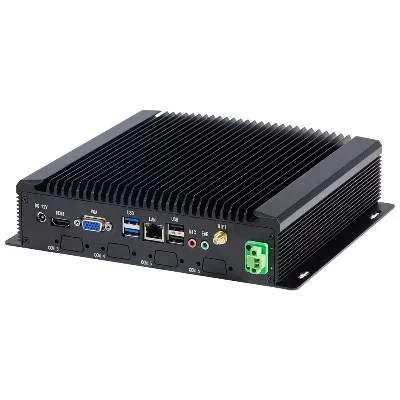
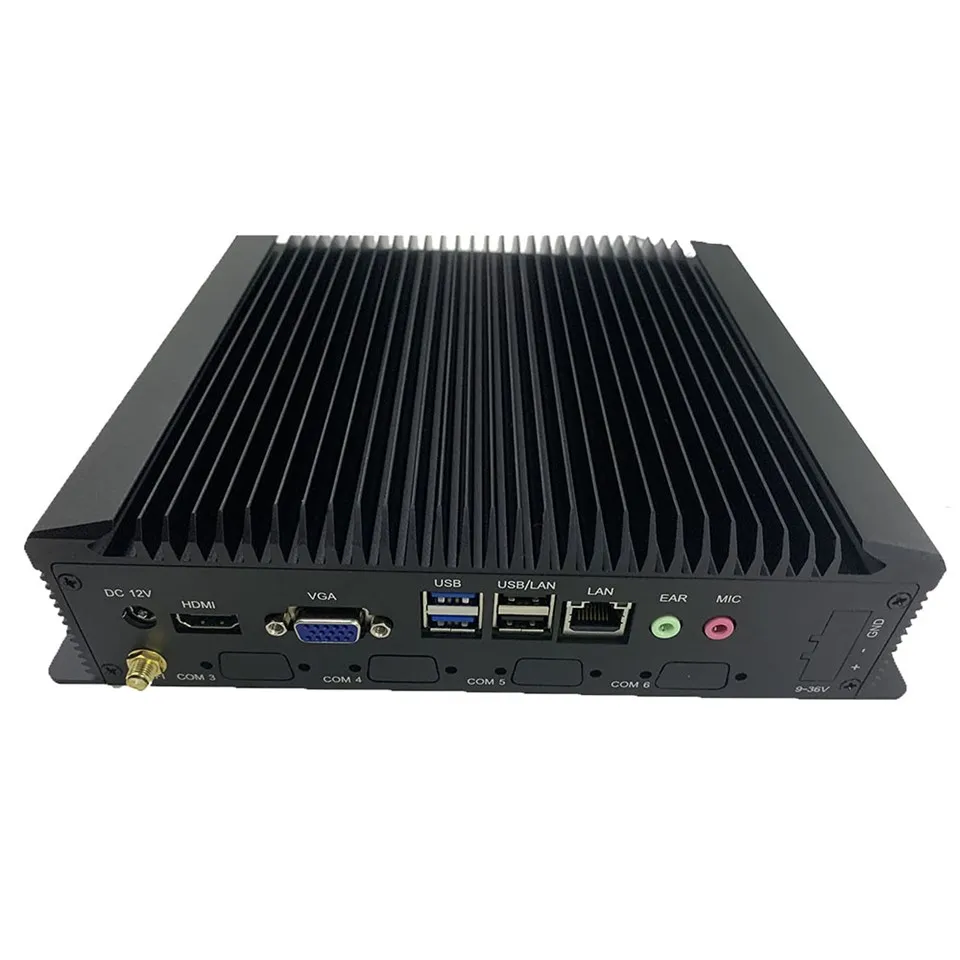
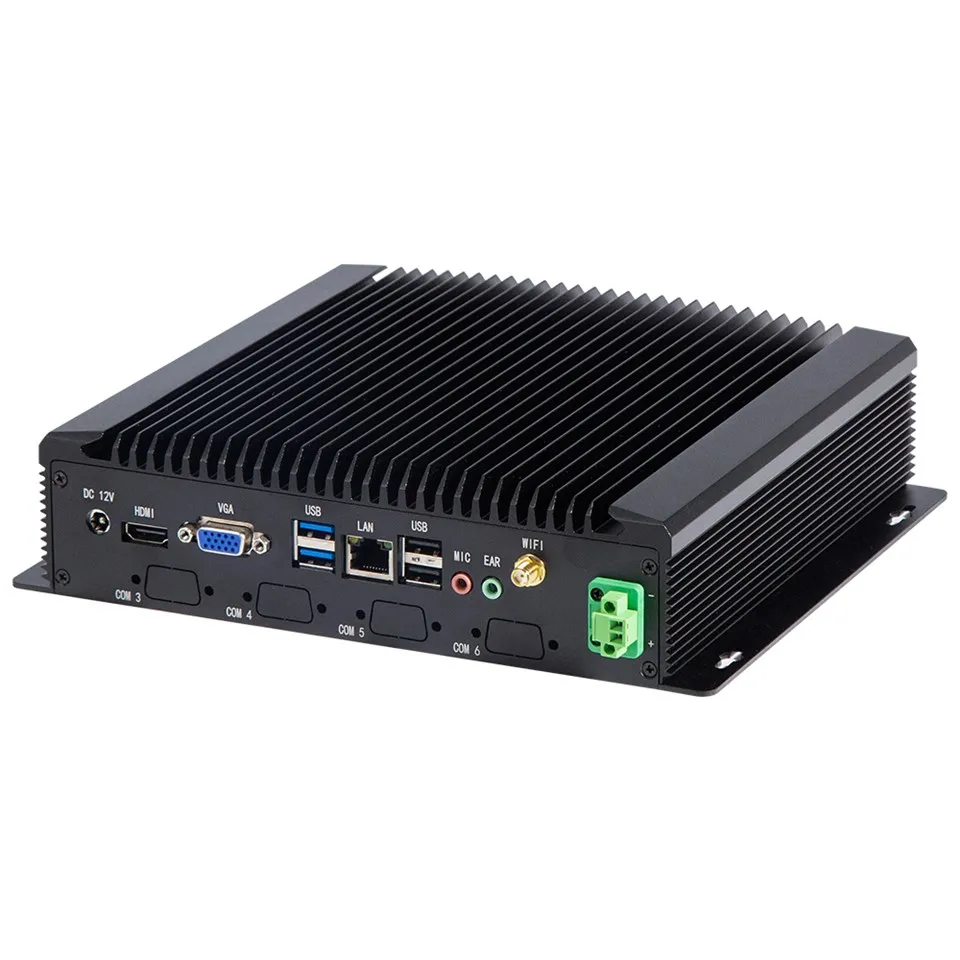
- صندوق الصندوق الصناعي: بالطبع ، تحتاج إلى الكمبيوتر نفسه. نحن نقدم مجموعة متنوعة منجهاز كمبيوتر صناعي بدون مروحةالخيارات المثالية للبيئات الصناعية المختلفة. فهي وعرة وموثوقة ، ويمكنها التعامل مع مطالب التشغيل المستمر.
- الكابلات: اعتمادًا على كاميرا الويب ، ستحتاج إلى الكابلات المناسبة لتوصيلها بالكمبيوتر. تستخدم معظم كاميرات الويب كابلات USB ، ولكن قد يكون لدى بعضها أنواع اتصال أخرى.
- مفك البراغي (اختياري): إذا كانت كاميرا الويب الخاصة بك تحتاج إلى تركيب على حامل أو قوس ، فقد تحتاج إلى مفك البراغي لتأمينه.
مسبق - الشيكات التثبيت
قبل بدء التثبيت الفعلي ، هناك بعض الشيكات التي يجب عليك القيام بها.
- تحقق من المنافذ: انظر إلى المنافذ المتاحة على جهاز الكمبيوتر الصناعي الخاص بك. إذا كانجهاز كمبيوتر صغير بدون مروحة، قد يكون لها منافذ محدودة ، لذا تأكد من أن لديك منفذ USB متاح لكاميرا الويب.
- تحديث نظام التشغيل: من الجيد تحديث نظام التشغيل لجهاز الكمبيوتر الصناعي الخاص بك إلى أحدث إصدار. يمكن أن يساعد ذلك في ضمان التوافق مع كاميرا الويب وأيضًا توفير أحدث تصحيحات الأمان.
- تحقق من توافق السائق: قم بزيارة موقع الشركة المصنعة على كاميرا الويب وتحقق مما إذا كانت لديهم برامج تشغيل متاحة لنظام التشغيل الخاص بك. تأتي بعض كاميرات الويب مع الأقراص المدمجة للتثبيت الخاصة بها ، ولكن من الأفضل غالبًا تنزيل أحدث برامج التشغيل من الموقع الرسمي.
خطوات التثبيت
الخطوة 1: تركيب كاميرا الويب (إذا لزم الأمر)
إذا كانت كاميرا الويب الخاصة بك تحتوي على حامل أو قوس ، فستحتاج إلى تثبيته. يمكن عادةً القيام بذلك عن طريق اتباع التعليمات التي قدمتها الشركة المصنعة. استخدم مفك البراغي إذا لزم الأمر لتأمين كاميرا الويب في مكانها. تأكد من وضع كاميرا الويب بطريقة يمكنها التقاط المنطقة التي تريد مراقبتها.
الخطوة 2: قم بتوصيل كاميرا الويب بالكمبيوتر الشخصي
بمجرد تثبيت كاميرا الويب ، حان الوقت لتوصيله بجهاز الكمبيوتر الصناعي.
- حدد موقع منفذ USB: ابحث عن منفذ USB متاح على جهاز الكمبيوتر الخاص بك. إذا كنت تستخدمالكمبيوتر بدون مروحة، عادة ما تكون منافذ USB موجودة في المقدمة أو الخلف للوحدة.
- قم بتوصيل كاميرا الويب: أدخل بعناية كابل USB لكاميرا الويب في منفذ USB. تأكد من أنها نوبة دافئة.
الخطوة 3: تثبيت برامج التشغيل
بعد توصيل كاميرا الويب ، قد يكتشف جهاز الكمبيوتر الخاص بك تلقائيًا وتثبيت برامج التشغيل الضرورية. ومع ذلك ، لا تزال فكرة جيدة - التحقق.
- استخدم القرص المضغوط للتثبيت (إذا كان ذلك متاحًا): إذا جاءت كاميرا الويب الخاصة بك مع قرص مضغوط للتثبيت ، فقم بإدخاله في محرك الأقراص المضغوطة الخاصة بالكمبيوتر الشخصي. اتبع تعليمات الشاشة ON - لتثبيت برامج التشغيل.
- قم بتنزيل برامج التشغيل من موقع الشركة المصنعة: إذا لم يكن القرص المضغوط متاحًا أو كنت تريد أحدث برامج التشغيل ، فانتقل إلى موقع الشركة المصنعة. ابحث عن برامج التشغيل لنموذج كاميرا الويب المحددة ونظام التشغيل. قم بتنزيلها وتثبيتها بعد الإرشادات المقدمة.
الخطوة 4: اختبار كاميرا الويب
بمجرد تثبيت برامج التشغيل ، حان الوقت لاختبار كاميرا الويب.
- افتح فيديو - تسجيل أو مؤتمرات: يمكنك استخدام تطبيقات مثل Skype أو Zoom أو Print - في تطبيق الكاميرا على نظام التشغيل الخاص بك. افتح التطبيق وابحث عن خيار استخدام كاميرا الويب.
- تحقق من الصورة والصوت: تأكد من أن كاميرا الويب تلتقط صورة واضحة وأن الصوت (إذا كان يحتوي على ميكروفون) يعمل بشكل صحيح. اضبط الإعدادات إذا لزم الأمر ، مثل التركيز والسطوع والتباين.
استكشاف الأخطاء وإصلاحها
حتى بعد اتباع جميع الخطوات ، قد تواجه بعض المشكلات. فيما يلي بعض المشاكل الشائعة وحلولها.
لم يتم اكتشاف كاميرا الويب
- تحقق من الاتصال: تأكد من توصيل كابل USB بشكل صحيح بكل من كاميرا الويب والكمبيوتر. حاول توصيله في منفذ USB مختلف.
- أعد تثبيت السائقين: قم بإلغاء تثبيت برامج تشغيل كاميرا الويب من جهاز الكمبيوتر الخاص بك ثم أعد تثبيتها.
- تحقق من مشكلات الأجهزة: إذا لم يتم اكتشاف كاميرا الويب ، فقد تكون هناك مشكلة في الأجهزة مع كاميرا الويب نفسها. حاول اختباره على جهاز كمبيوتر آخر.
الصورة ضبابية أو مشوهة
- ضبط التركيز: معظم كاميرات الويب لها حلقة تركيز يدوية. اقلبها ببطء حتى تصبح الصورة واضحة.
- تنظيف العدسة: استخدم قطعة قماش ناعمة - مجانية لتنظيف عدسة كاميرا الويب. يمكن أن يتسبب الغبار أو اللطخات في أن تكون الصورة ضبابية.
لا يوجد صوت
- تحقق من إعدادات الميكروفون: تأكد من تمكين الميكروفون الموجود على كاميرا الويب في إعدادات صوت جهاز الكمبيوتر الخاص بك.
- اختبار مع تطبيق آخر: حاول استخدام ميكروفون كاميرا الويب في تطبيق مختلف لمعرفة ما إذا كانت المشكلة مستمرة.
خاتمة
يعد تثبيت كاميرا ويب في جهاز كمبيوتر صناعي مربع عملية واضحة نسبيًا إذا اتبعت الخطوات الصحيحة. من خلال تثبيت كاميرا ويب ، يمكنك تعزيز وظائف العمليات الصناعية الخاصة بك ، سواء كانت للمراقبة أو مراقبة الجودة أو الاتصال عن بُعد.
إذا كنت مهتمًا بشراء جهاز كمبيوتر صناعي أو تحتاج إلى مزيد من المعلومات حول تثبيت كاميرا الويب ، فلا تتردد في الوصول إلينا. نحن هنا لمساعدتك في العثور على أفضل الحلول لتلبية احتياجاتك الصناعية.
مراجع
- المعرفة العامة من العمل مع أجهزة الكمبيوتر الصناعية الصناعية وكاميرات الويب.
- أدلة الشركة المصنعة لأجهزة الكمبيوتر الصناعية وصناديق الكاميرات.