



يمكن أن يؤدي توصيل شاشة اللوحة التي تعمل باللمس إلى Raspberry Pi إلى تعزيز القدرات التفاعلية لمشاريعك بشكل كبير. بصفتك مورد عرض لوحة تعمل باللمس ، سأرشدك خلال هذه العملية ، ومشاركة رؤى واعتبارات قيمة على طول الطريق.
1. فهم الأساسيات
قبل الغوص في عملية الاتصال ، من الأهمية بمكان فهم المكونات الرئيسية المعنية. Raspberry Pi هو جهاز كمبيوتر واحد بحجم البطاقة - أحد اللوح المعروف عن تعدد استخداماته وقدرته على تحمل التكاليف. تعرض لوحة اللمس ، من ناحية أخرى ، بأحجام مختلفة ، وقرارات ، وتقنيات اللمس ، مثل المقاومة والسعة.
التوافق
الخطوة الأولى هي ضمان التوافق بين عرض لوحة اللمس و Raspberry Pi. تحقق من متطلبات واجهة العرض ، مثل HDMI أو DVI أو DisplayPort ، وتأكد من أن Raspberry Pi لديك منفذ الإخراج المقابل. على سبيل المثال ، تحتوي معظم نماذج Raspberry Pi الحديثة على إخراج HDMI ، وهو مدعوم على نطاق واسع بواسطة شاشات اللوحة اللمس.
متطلبات الطاقة
تتطلب شاشات اللوحة اللمس مصدر طاقة. يمكن تشغيل بعض الشاشات مباشرة من منافذ USB الخاصة بـ Raspberry PI ، بينما يحتاج البعض الآخر إلى مصدر طاقة خارجي. من الضروري التحقق من استهلاك الطاقة للشاشة والتأكد من أن مصدر الطاقة الخاص بك يمكن أن يفي بمتطلباته. يمكن أن يؤدي تحميل إمدادات الطاقة في Raspberry PI إلى عدم الاستقرار والضرر المحتمل.
2. تحديد عرض لوحة اللمس الأيمن
كمورد عرض لوحة تعمل باللمس ، نقدم مجموعة واسعة من المنتجات المناسبة للتطبيقات المختلفة.
التطبيقات الصناعية
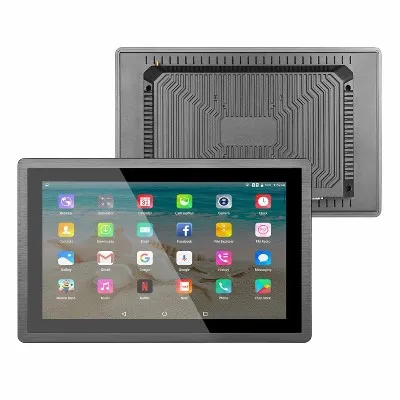
للاستخدام الصناعي ، لدينامخصص 13.3/17i/19inch شاشة اللمس شاشة شاشة صناعيةهو اختيار رائع. تم تصميم هذه الشاشات لتحمل البيئات القاسية ، مع ميزات مثل السطوع العالي وزوايا المشاهدة الواسعة والبناء القوي. وهي مجهزة أيضًا بتكنولوجيا اللمس المتقدمة للحصول على مدخلات دقيقة وسريعة الاستجابة.
بيئات خارجية وقاسية
إذا كنت بحاجة إلى شاشة للبيئات الخارجية أو القاسية ، لدينا10.4/12.1 بوصة مفتوحة إطار IP65 شاشة اللمس الصناعيمثالي. يعني تصنيف IP65 أن الشاشة غبار - ضيق ومحمي ضد طائرات المياه ، مما يجعلها مناسبة للاستخدام في المصانع ومواقع البناء والمواقع الصعبة الأخرى.
التطبيقات الطبية والمتخصصة
للتطبيقات الطبية والمتخصصة ، لدينا13.3 بوصة مفتوحة إطار عرض شاشة اللمس الطبية مراقبة الكمبيوتر الصناعييوفر حل عالي الجودة. تم تصميم هذه الشاشات لتلبية المعايير الطبية الصارمة ، مع ميزات مثل طلاء المضاد للوهج والسطح السهل - لتنظيف.
3. توصيل الشاشة
بمجرد تحديد عرض لوحة اللمس الصحيح ، حان الوقت لتوصيله بتوتبيري بي.
الاتصال المادي
- اتصال HDMI: إذا كانت الشاشة الخاصة بك تحتوي على إدخال HDMI ، قم بتوصيل أحد طرفي كبل HDMI بمنفذ إخراج HDMI على Raspberry Pi والطرف الآخر إلى منفذ إدخال HDMI على الشاشة. هذه هي الطريقة الأكثر شيوعًا ومباشرة لتوصيل الشاشة.
- اتصال الطاقة: إذا كانت الشاشة تتطلب مصدر طاقة خارجي ، قم بتوصيله بمصدر الطاقة المناسب. إذا كان من الممكن تشغيلها من منافذ USB الخاصة بـ Raspberry PI ، قم بتوصيل كابل USB الخاص بالشاشة بأحد منافذ USB على Raspberry Pi.
تكوين البرنامج
بعد إجراء الاتصال الفعلي ، تحتاج إلى تكوين البرنامج على Raspberry Pi للتعرف على عرض لوحة اللمس.
- عرض الإعدادات: قم بتسجيل الدخول إلى Raspberry Pi وفتح إعدادات العرض. قد تحتاج إلى ضبط الدقة ومعدل التحديث والاتجاه لتتناسب مع مواصفات شاشة اللوحة التي تعمل باللمس.
- معايرة الشاشة التي تعمل باللمس: تتطلب معظم شاشات اللمسة اللمس المعايرة لضمان إدخال دقيق للمس. هناك العديد من أدوات المعايرة المتاحة لـ Raspberry Pi. طريقة واحدة شعبية هي استخدام
Xinput_Calibratorأداة. تثبيته باستخدام الأمر التالي:
Sudo Apt - احصل على تثبيت Xinput - معايرةبعد ذلك ، قم بتشغيل أداة المعايرة واتبع تعليمات الشاشة على شاشة اللمس.
4. استكشاف الأخطاء وإصلاحها
حتى مع التخطيط الدقيق والتركيب ، قد تواجه بعض المشكلات عند توصيل شاشة اللوحة باللمس بشركة Raspberry Pi. فيما يلي بعض المشاكل الشائعة وحلولها.
لا إخراج العرض
- تحقق من الاتصالات: تأكد من أن جميع الكابلات متصلة بشكل آمن. حاول تبديل كابل HDMI أو باستخدام منفذ HDMI مختلف على الشاشة.
- قضايا السلطة: تأكد من أن الشاشة تتلقى الطاقة. إذا كانت مدعومة من منافذ USB الخاصة بـ Raspberry PI ، فحاول استخدام منفذ USB مختلف أو مصدر طاقة خارجي.
إدخال اللمس غير الدقيق
- إعادة معايرة شاشة اللمس: استخدم
Xinput_Calibratorأداة لإعادة معايرة شاشة اللمس. تأكد من اتباع تعليمات المعايرة بعناية. - قضايا السائق: تحقق مما إذا كانت هناك أي تحديثات لبرنامج تشغيل متاح لعرض لوحة اللمس. في بعض الأحيان ، يمكن تحديث برامج التشغيل حل مشكلات إدخال اللمس.
5. اعتبارات الاستخدام الطويل والمدة
لضمان الموثوقية والأداء الطويل على المدى مع عرض لوحة اللمس وإعداد Raspberry Pi ، هناك العديد من الاعتبارات.
درجة الحرارة والتهوية
يولد كل من Raspberry Pi وشاشة اللوحة التي تعمل باللمس الحرارة أثناء التشغيل. تأكد من وضع الإعداد في منطقة جيدة التهوية لمنع ارتفاع درجة الحرارة. يمكنك أيضًا استخدام أحواض الحرارة أو المعجبين لتحسين التبريد.
حماية الغبار والرطوبة
إذا تم استخدام الإعداد في بيئة متربة أو رطبة ، اتخذ التدابير المناسبة لحماية المكونات. على سبيل المثال ، يمكنك استخدام العبوات أو الأغطية لمنع الغبار والرطوبة من دخول الشاشة و PI Raspberry.


6. الاتصال للشراء والتشاور
إذا كنت مهتمًا بعروض لوحة اللمس الخاصة بنا أو تحتاج إلى مزيد من المساعدة في توصيل شاشة اللوحة التي تعمل باللمس بشركة Raspberry Pi ، فنحن هنا للمساعدة. يمكن لفريق الخبراء لدينا تزويدك بمعلومات منتج مفصلة ودعم فني ومشورة بشأن أفضل الحلول لتلبية احتياجاتك المحددة. سواء كنت هواة تعمل في مشروع صغير أو شركة تبحث عن شاشات كبيرة في الصف ، لدينا المنتجات والخبرة لتلبية متطلباتك.
مراجع
- Raspberry Pi Foundation. (اختصار الثاني). وثائق التوت الرسمية.
- اللمسات اللوحة شاشة المصنعة كتيبات.
في الختام ، يعد توصيل شاشة لوحة اللمسات بشركة Raspberry Pi مشروعًا مجزيًا يمكنه إضافة التفاعل والوظائف إلى تطبيقاتك. باتباع الخطوات الموضحة في هذا الدليل والنظر في عوامل الاستخدام الطويلة على المدى ، يمكنك إنشاء إعداد موثوق وعالي أداء. لا تتردد في الوصول إلينا للحصول على أي احتياجات عرض اللوحة أو الدعم الفني.