



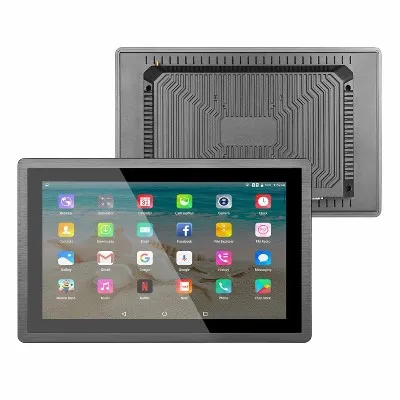
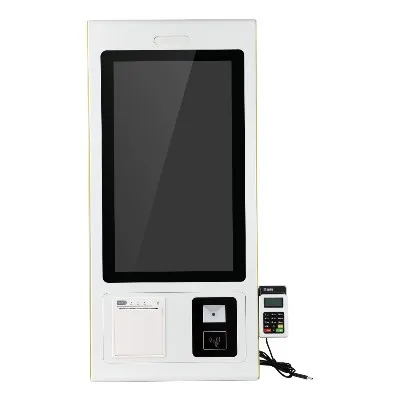
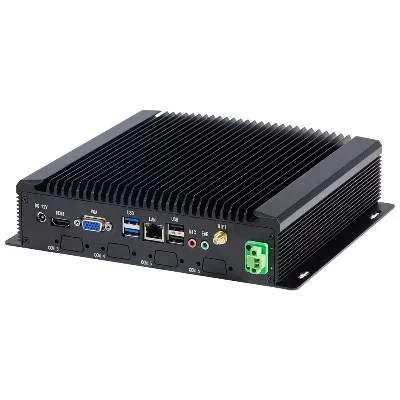
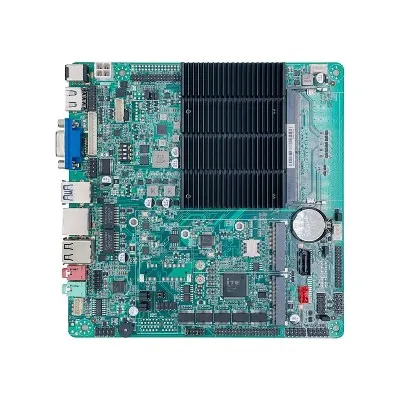
مرحبًا يا من هناك! كمورد لأجهزة الكمبيوتر اللوحة ، كان لدي حصتي العادلة من التعامل مع إعدادات BIOS. قد يبدو الأمر مخيفًا بعض الشيء في البداية ، ولكن بمجرد أن تتعطل منه ، فإنه ليس بهذه الصعوبة. في هذه المدونة ، سوف أسير لك من خلال كيفية تكوين إعدادات BIOS لجهاز الكمبيوتر اللوحة.
أولا ، ما هي BIOS؟ حسنًا ، تعني BIOS نظام الإدخال/الإخراج الأساسي. إنه مثل رئيس جهاز الكمبيوتر الخاص بك عندما يبدأ. يقوم بتهيئة جميع مكونات الأجهزة ، ويتأكد من أن كل شيء يعمل بشكل صحيح ، ثم يسلم التحكم في نظام التشغيل. فكر في الأمر باعتباره حارس البوابة الذي يتيح لتمهيد الكمبيوتر الخاص بك بسلاسة.
قبل أن نقفز إلى عملية التكوين ، تحتاج إلى معرفة كيفية الوصول إلى BIOS. عادة ، عندما تقوم بتشغيل جهاز كمبيوتر Mount الخاص بك ، سترى رسالة على الشاشة تخبرك بالمفتاح الذي يجب الضغط عليه للدخول إلى BIOS. المفاتيح الشائعة هي DEL أو F2 أو F10 أو ESC. يختلف اعتمادًا على الشركة المصنعة للوحة الأم. إذا لم تكن متأكدًا ، فيمكنك دائمًا التحقق من الدليل الذي جاء مع جهاز الكمبيوتر الخاص بك.
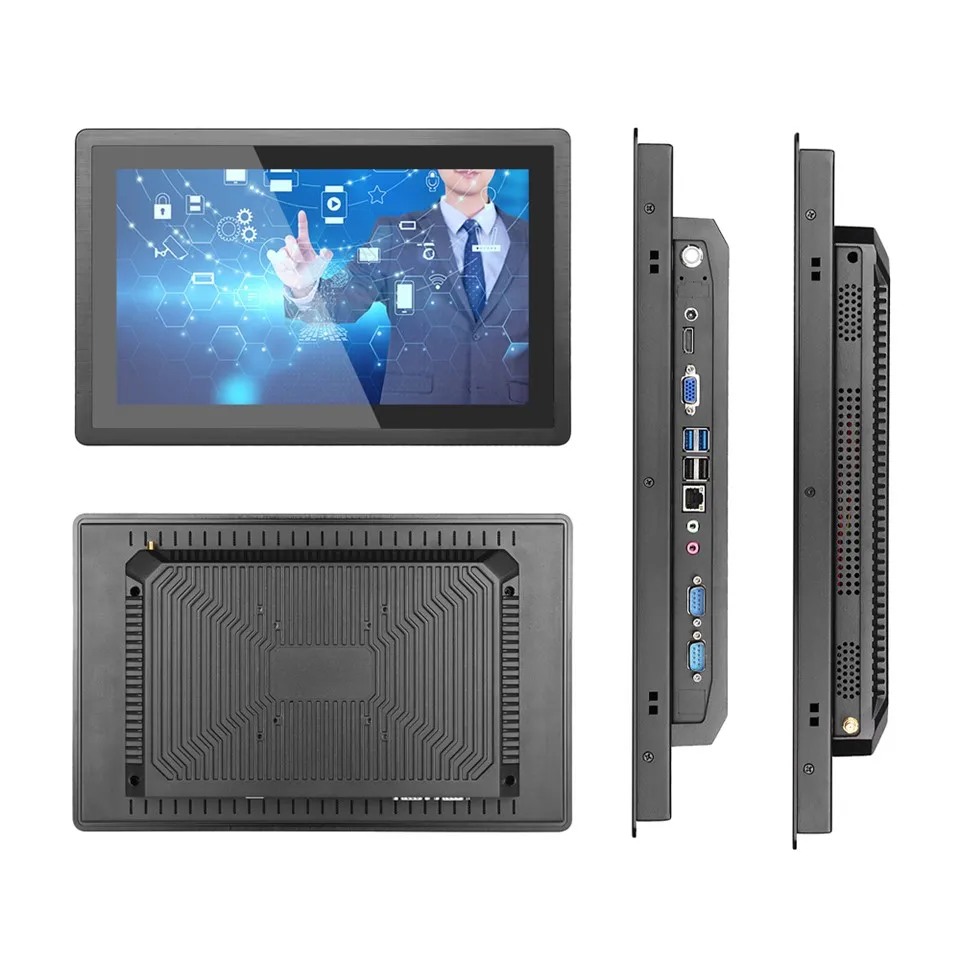

بمجرد الضغط على المفتاح الصحيح ، ستقوم بإدخال أداة إعداد BIOS. ستبدو وكأنها مجموعة من القوائم والخيارات ، ولكن لا تقلق. سنقوم بتفكيكه خطوة بخطوة.
1. الإعدادات العامة
أول شيء ستراه عادة هو القائمة العامة أو الرئيسية. هنا ، يمكنك تعيين التاريخ والوقت. قد يبدو الأمر شيئًا صغيرًا ، ولكن وجود التاريخ والوقت الصحيحة أمر مهم لأشياء مثل الطوابع الزمنية للملف وشهادات الأمان. يمكنك استخدام مفاتيح الأسهم على لوحة المفاتيح الخاصة بك للانتقال إلى حقول التاريخ والوقت ثم استخدام مفاتيح + و - لضبط القيم.
ستجد أيضًا معلومات حول أجهزة جهاز الكمبيوتر الخاص بك في هذه القائمة ، مثل نوع وحدة المعالجة المركزية وحجم الذاكرة وسعة محرك الأقراص الثابتة. إنها لفكرة جيدة أن نلقي نظرة سريعة والتأكد من أن كل شيء يتطابق مع ما تتوقعه.
2. إعدادات التمهيد
قائمة التمهيد هي المكان الذي تخبره جهاز الكمبيوتر الخاص بك عن الجهاز الذي سيتم تشغيله منه. بشكل افتراضي ، سيتم ضبطه عادةً على التمهيد من القرص الصلب ، وهو أمر جيد إذا كان لديك نظام تشغيل مثبت عليه. ولكن إذا كنت تحاول تثبيت نظام تشغيل جديد من محرك أقراص USB أو قرص CD/DVD ، فستحتاج إلى تغيير ترتيب التمهيد.
للقيام بذلك ، استخدم مفاتيح الأسهم لتحديد قائمة التمهيد ثم البحث عن خيار ترتيب التمهيد. يمكنك تحريك الأجهزة لأعلى أو لأسفل في القائمة باستخدام المفاتيح + و -. على سبيل المثال ، إذا كنت ترغب في التمهيد من محرك أقراص USB ، فانتقل إلى جهاز USB إلى أعلى القائمة.
خيار مهم آخر في قائمة التمهيد هو إعداد التمهيد الآمن. Secure Boot هي ميزة أمان تضمن فقط تحميل أنظمة التشغيل الموثوق بها أثناء عملية التمهيد. إذا كنت تواجه مشكلة في تثبيت نظام تشغيل ، فقد تحتاج إلى تعطيل التمهيد الآمن. ما عليك سوى استخدام مفاتيح الأسهم لتحديد خيار التمهيد الآمن ثم قم بتغييره إلى تعطيل.
3. الإعدادات المتقدمة
القائمة المتقدمة هي المكان الذي يمكنك إجراء تغييرات أكثر تفصيلاً على إعدادات أجهزة الكمبيوتر الخاصة بك. أحد أهم الأقسام في هذه القائمة هو إعدادات وحدة المعالجة المركزية. هنا ، يمكنك ضبط أشياء مثل مضاعفات وحدة المعالجة المركزية والجهد والنسر المرفق. ولكن كن حذرا مع رفع تردد التشغيل! يمكن أن يجعل وحدة المعالجة المركزية الخاصة بك تعمل بشكل أسرع ، ولكنها تولد أيضًا المزيد من الحرارة ويمكن أن تقصر عمر وحدة المعالجة المركزية الخاصة بك إذا لم يتم ذلك بشكل صحيح.
ستجد أيضًا إعدادات للأجهزة المدمجة للوحة الأم ، مثل بطاقة الصوت ومحول الشبكة ومنافذ USB. إذا كنت تعاني من مشاكل مع أي من هذه الأجهزة ، فيمكنك محاولة تعطيلها ثم إعادة تمكينها في BIOS.
4. إعدادات إدارة الطاقة
قائمة إدارة الطاقة تدور حول كيفية استخدام جهاز الكمبيوتر الخاص بك. يمكنك تعيين أشياء مثل وضع السكون ، ووضع السبات ، والاستيقاظ - على إعدادات LAN. إذا كنت تستخدم كمبيوتر Mount الخاص بك في بيئة صناعية حيث يكون استهلاك الطاقة مصدر قلق ، فيمكنك ضبط هذه الإعدادات لتوفير الطاقة.
على سبيل المثال ، يمكنك تعيين الكمبيوتر لدخول وضع السكون بعد فترة معينة من عدم النشاط. سيؤدي هذا إلى توفير الطاقة دون إغلاق الكمبيوتر تمامًا. يمكنك أيضًا تمكين وضع السبات ، والذي يحفظ جميع البرامج المفتوحة والبيانات على محرك الأقراص الثابتة ثم يقوم بإغلاق الكمبيوتر. عندما تقوم بتشغيله مرة أخرى ، سوف تستأنف اليمين من حيث توقفت.
5. حفظ والخروج
بمجرد إجراء جميع التغييرات التي تريدها ، حان الوقت لإنقاذ السير والخروج منه. استخدم مفاتيح الأسهم لتحديد قائمة الخروج ثم اختر خيار حفظ التغييرات والخروج. سيقوم جهاز الكمبيوتر الخاص بك بإعادة تشغيله ، وسوف تصبح إعدادات BIOS الجديدة سارية المفعول.
الآن ، إذا كنت لا تزال غير مرتاح لتكوين BIOS بنفسك ، فلا تقلق. نحن نقدم الدعم لجميعنالوحة Mount Computer Industrial Touch PC Windows 10. يمكن أن يساعدك فريق الخبراء لدينا في أي قضايا ذات صلة بالسيارات.
لدينا أيضًا مجموعة كبيرة من المنتجات ، مثلالصناعة بدون مروحة كل شيء في جهاز كمبيوتر شخصي واحد من LCD PCوشاشة لمس اللوحة الصناعية للكمبيوتر الشخصي في جهاز كمبيوتر واحد. هذه أجهزة كمبيوتر عالية الجودة لجمعية مناسبة لمختلف التطبيقات الصناعية.
إذا كنت مهتمًا بشراء أجهزة كمبيوتر Mount الخاصة بنا أو تحتاج إلى مزيد من المعلومات حول تكوين BIOS ، فلا تتردد في التواصل. نحن دائمًا هنا لمساعدتك في احتياجاتك. سواء كنت شركة صغيرة أو مؤسسة صناعية كبيرة ، لدينا الحل الصحيح لك.
مراجع
- وثائق الشركة المصنعة للوحة الأم
- أجهزة الكمبيوتر المدرسية