



مرحبًا يا من هناك! كمورد لأجهزة الكمبيوتر التي تعمل باللمس، غالبًا ما يتم سؤالي عما إذا كان من الممكن توصيل شاشة خارجية بجهاز كمبيوتر يعمل باللمس. حسنا، الجواب هو نعم مدوية! في منشور المدونة هذا، سأتعمق في تفاصيل كيفية القيام بذلك، والفوائد، وبعض الأشياء التي يجب وضعها في الاعتبار.
لماذا قم بتوصيل شاشة خارجية بجهاز كمبيوتر يعمل باللمس؟
أولاً، دعنا نتحدث عن سبب رغبتك في توصيل شاشة خارجية بجهاز الكمبيوتر الذي يعمل باللمس. هناك عدة أسباب وجيهة لذلك.
1. مساحة العمل الموسعة
واحدة من أكبر المزايا هي القدرة على توسيع مساحة العمل الخاصة بك. باستخدام شاشة خارجية، يمكنك فتح نوافذ متعددة جنبًا إلى جنب، الأمر الذي يمكن أن يعزز إنتاجيتك بشكل كبير. على سبيل المثال، يمكنك فتح برنامج البريد الإلكتروني الخاص بك على شاشة واحدة أثناء العمل على مستند على الشاشة الأخرى. يعد هذا مفيدًا بشكل خاص للمحترفين الذين يحتاجون إلى التوفيق بين مهام متعددة في وقت واحد، مثل مصممي الجرافيك والمبرمجين والمحللين الماليين.
2. شاشة أكبر
في بعض الأحيان، قد لا تكون الشاشة المدمجة في جهاز الكمبيوتر الذي يعمل باللمس كبيرة بما يكفي لتلبية احتياجاتك. ربما تشاهد فيلمًا، أو تقدم عرضًا تقديميًا، أو تعمل على مشروع يتطلب مساحة بصرية أكبر. يؤدي توصيل شاشة خارجية إلى توفير شاشة عرض أكبر، مما يمكن أن يعزز تجربة المشاهدة لديك.
3. ثنائي - إعداد الشاشة للتعاون
في بيئة الفريق، يمكن أن يكون إعداد الشاشة المزدوجة أمرًا رائعًا للتعاون. يمكنك مشاركة شاشة واحدة مع زملائك أثناء استخدام الشاشة الأخرى لعملك الخاص. وهذا يجعل من السهل تقديم الأفكار ومراجعة المستندات والعمل معًا في الوقت الفعلي.
كيفية توصيل شاشة خارجية بجهاز كمبيوتر يعمل باللمس
الآن بعد أن تناولنا سبب رغبتك في توصيل شاشة خارجية، فلنتحدث عن كيفية القيام بذلك. عادةً ما تكون العملية بسيطة جدًا، ولكنها قد تختلف اعتمادًا على المنافذ المتوفرة على جهاز الكمبيوتر الذي يعمل باللمس.
1. تحقق من المنافذ
الخطوة الأولى هي التحقق من المنافذ الموجودة بجهاز الكمبيوتر الذي يعمل باللمس. تتضمن المنافذ الشائعة لتوصيل شاشة خارجية HDMI وDisplayPort وVGA وUSB-C. تأتي معظم أجهزة الكمبيوتر الحديثة التي تعمل باللمس مزودة بمنفذ HDMI واحد على الأقل، وهو خيار شائع لأنه يمكنه حمل إشارات الفيديو والصوت عالية الدقة.
إذا كانت شاشتك الخارجية تحتوي على نوع منفذ مختلف عن جهاز الكمبيوتر الذي يعمل باللمس، فقد تحتاج إلى استخدام محول. على سبيل المثال، إذا كان جهاز الكمبيوتر الذي يعمل باللمس يحتوي على منفذ HDMI وكانت شاشتك تحتوي على منفذ VGA، فستحتاج إلى محول HDMI إلى VGA.
2. قم بتوصيل الكابلات
بمجرد تحديد المنافذ والحصول على الكابلات أو المحولات اللازمة، فقد حان الوقت لإجراء الاتصال. ما عليك سوى توصيل أحد طرفي الكابل بالمنفذ المناسب على جهاز الكمبيوتر الذي يعمل باللمس والطرف الآخر بالمنفذ المقابل على الشاشة الخارجية.
3. قم بتكوين إعدادات العرض
بعد توصيل الكابلات، ستحتاج إلى تكوين إعدادات العرض على جهاز الكمبيوتر الذي يعمل باللمس. في نظام التشغيل Windows، يمكنك القيام بذلك عن طريق النقر بزر الماوس الأيمن على سطح المكتب وتحديد "إعدادات العرض". هنا، يمكنك اختيار الطريقة التي تريد بها استخدام الشاشة الخارجية، مثل توسيع سطح المكتب أو تكرار شاشتك أو استخدام الشاشة الخارجية فقط.
على جهاز Mac، يمكنك الانتقال إلى "تفضيلات النظام" ثم النقر على "شاشات العرض". ومن هناك، يمكنك ضبط الإعدادات لتناسب احتياجاتك.


اعتبارات التوافق
في حين أن معظم أجهزة الكمبيوتر التي تعمل باللمس يمكنها الاتصال بشاشة خارجية، إلا أن هناك بعض مشكلات التوافق التي يجب أن تكون على دراية بها.
1. القرار
يمكن أن تؤثر الدقة القصوى التي يدعمها جهاز الكمبيوتر الذي يعمل باللمس والشاشة الخارجية على جودة الشاشة. تأكد من أن كلا الجهازين يدعمان دقة متوافقة. إذا كانت الدقة مختلفة جدًا، فقد تواجه مشكلات مثل النص غير الواضح أو الصور الممتدة.
2. معدل التحديث
معدل التحديث هو عدد المرات التي يتم فيها تحديث الشاشة في الثانية. يعني معدل التحديث الأعلى عمومًا عرضًا أكثر سلاسة وسلاسة. تحقق من معدلات التحديث لجهاز الكمبيوتر الذي يعمل باللمس والشاشة الخارجية للتأكد من توافقهما.
3. بطاقة الرسومات
تلعب بطاقة الرسومات الموجودة في جهاز الكمبيوتر الذي يعمل باللمس دورًا حاسمًا في تحديد مدى قدرتها على التعامل مع شاشة خارجية. إذا كانت بطاقة الرسومات الخاصة بك قديمة أو ضعيفة الطاقة، فقد تواجه مشكلات في الأداء، مثل أوقات الاستجابة البطيئة أو الرسومات منخفضة الجودة.
عروضنا لأجهزة الكمبيوتر التي تعمل باللمس
في شركتنا، نقدم مجموعة واسعة من أجهزة الكمبيوتر التي تعمل باللمس والمناسبة تمامًا لتوصيل الشاشات الخارجية.
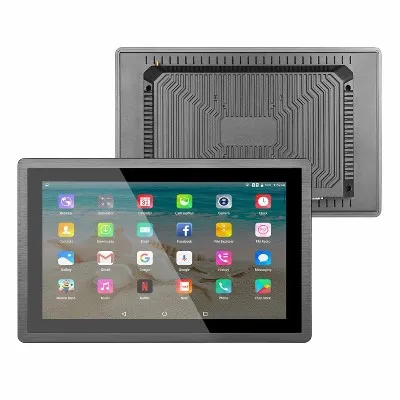
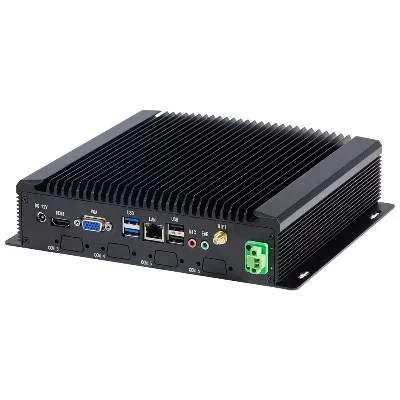
لديناكمبيوتر صناعي يعمل باللمس، وهو مصمم للبيئات الصناعية. تأتي أجهزة الكمبيوتر التي تعمل باللمس مزودة بأجهزة قوية ومجموعة متنوعة من المنافذ، مما يجعل من السهل توصيل شاشة خارجية. كما أنها مصممة لتحمل الظروف القاسية، لذا يمكنك استخدامها في المصانع والمستودعات وغيرها من الأماكن الصناعية.
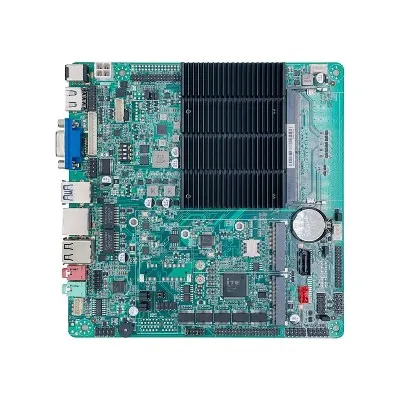
ملكنالوحة اللمس الصناعية Raspberry Piهو خيار رائع آخر. فهو يجمع بين قوة Raspberry Pi وشاشة تعمل باللمس. بفضل حجمه الصغير واستهلاكه المنخفض للطاقة، فهو مثالي للتطبيقات التي تكون فيها المساحة وكفاءة الطاقة أمرًا مهمًا. وبالطبع، يمكن توصيله بسهولة بشاشة خارجية.
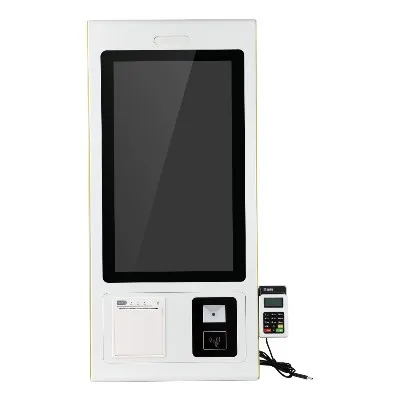
إذا كنت تبحث عن تصميم أكثر تقليدية للوحات المسطحة، فلديناالكمبيوتر المسطح الصناعيهو اختيار قوي. فهو يوفر شاشة عالية الجودة وأداءً موثوقًا، ويمكن دمجه مع شاشة خارجية للحصول على تجربة مشاهدة محسنة.
خاتمة
في الختام، فإن توصيل شاشة خارجية بجهاز كمبيوتر يعمل باللمس ليس ممكنًا فحسب، بل يوفر أيضًا العديد من الفوائد. سواء كنت تتطلع إلى زيادة إنتاجيتك، أو الاستمتاع بشاشة أكبر، أو التعاون بشكل أكثر فعالية، يمكن أن يكون إعداد الشاشة المزدوجة إضافة رائعة لجهاز الكمبيوتر الذي يعمل باللمس.
إذا كنت مهتمًا بشراء جهاز كمبيوتر يعمل باللمس ومتوافق مع الشاشات الخارجية، أو إذا كانت لديك أية أسئلة حول منتجاتنا، فلا تتردد في التواصل معنا. نحن هنا لمساعدتك في العثور على الحل المناسب لاحتياجاتك.
مراجع
- دعم مايكروسوفت. (اختصار الثاني). كيفية إعداد شاشات متعددة في نظام التشغيل Windows. تم الاسترجاع من موقع مايكروسوفت الرسمي.
- دعم أبل. (اختصار الثاني). استخدم شاشات عرض متعددة مع جهاز Mac الخاص بك. تم الاسترجاع من موقع أبل الرسمي.